Aller au contenu
Days

Pour iPhone et iPad · iOS 27 et iPadOS 27 ou plus récent

Chaque jour compte.

Congés payés, RTT, ponts, jours facturables : Days vous dit, d'un coup d'œil, ce qu'il vous reste à poser — ou à facturer — d'ici la fin de l'année.

  • Aucune donnée collectée
  • Sans compte
  • Sans publicité
Onglet « Pour vous » d'un consultant, titré « Aujourd'hui » avec la date du jour en sous-titre : la grille de septembre, la carte du mois « 0 travaillé sur 22 · 0 posé · 22 à renseigner » et son bouton « Compléter », puis les prochaines absences — « Déménagement » et « Grand pont » en prévision, « Vacances en famille » confirmée.
Le même écran sur iPhone Duo plié : la grille de septembre et la carte du mois « 0 travaillé sur 22 », à côté de la barre d'onglets verticale, sous l'heure, le bouton des réglages et le bouton de saisie violet.

Le constat

Trois questions que vous vous posez toute l'année

« Je ne dois pas dépasser 206 jours de facturation sur l'année. Combien de congés devrais-je poser ? »

Constat : entre les jours déjà facturés, les fériés et les mois qui restent, la réponse change chaque mois. Poser trop peu, c'est travailler pour rien ; trop, c'est du chiffre d'affaires perdu.

« Je suis salarié. Comment optimiser les jours à poser avec mes RTT ? »

Constat : le solde officiel a un mois de retard et ignore ce que vous avez prévu de poser. Sans vue d'ensemble, on pose au jugé, et des RTT se perdent en fin de période.

« Quels jours poser pour transformer un férié en semaine entière ? »

Constat : chaque année, il faut ressortir le calendrier, les vacances scolaires de sa zone, et compter.

Votre outil RH ne répond qu'à moitié, votre tableur jamais à temps. Days répond aux trois, sur votre iPhone, en une seconde.

Pour qui

Deux façons de compter ses jours. Une seule app.

Vous choisissez votre statut au premier lancement ; Days adapte ses écrans et ses calculs. Le violet dit le travail, le vert le repos : deux couleurs, pas deux modes.

Vos jours pour vous

Salariés

  • Vos soldes de RTT, de congés payés et de vos autres compteurs — repos compensateur, CET… —, chacun avec sa date limite : ceux qui expirent partent en premier.
  • Absences confirmées et prévisions : voyez votre solde projeté avant de faire votre demande.
  • Congés sans solde, jours chômés, fériés locaux d'Alsace-Moselle et d'outre-mer.
  • Les jours qu'il vous reste à poser avant de les perdre.
  • Vos congés se retrouvent dans la recherche de l'iPhone, en prévision comme confirmés : dates, durée, type et statut.

Vos jours facturables

Consultants et freelances

  • Votre plafond annuel de jours facturables — forfait jours, 218 jours, contrat de mission — au prorata de vos dates de contrat.
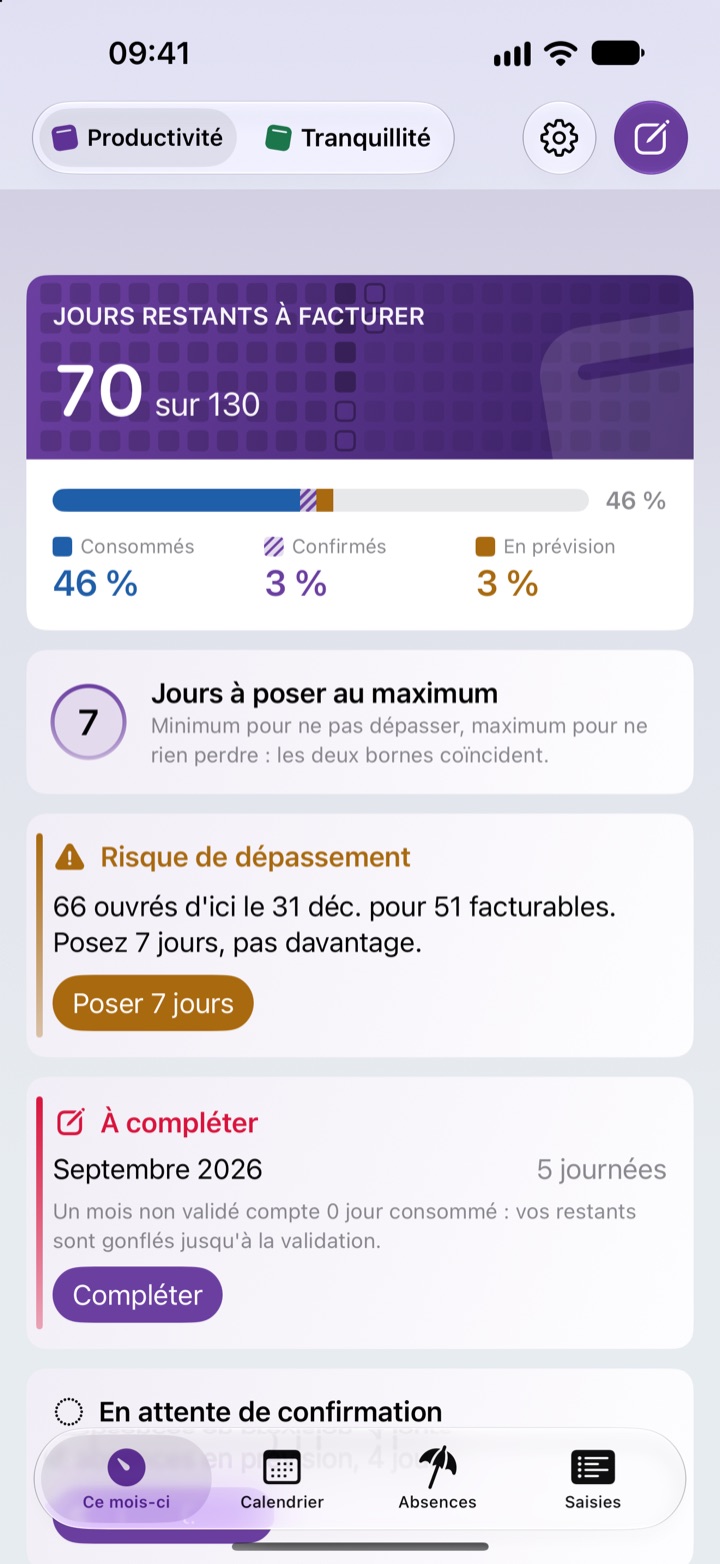
  • Un indicateur de risque clair : équilibre, risque de dépassement, plafond dépassé, manque à gagner.
  • TJM facultatif : chiffre d'affaires encore possible et manque à gagner, masquables d'un geste.
  • Validez chaque mois une fois qu'il l'est dans le CRA du client : une seule question, et Days vous le rappelle le 5.
  • Tenez votre CRA jour par jour, ou d'un nombre de jours par mois, année après année : il part vide, et vos congés posés y sont déjà. Importez-le d'un PDF ou d'une photo, lu sur l'iPhone. « Pour vous » compte les mois encore à déclarer, et un toucher ouvre leur grille.
  • Chaque mois validé se retrouve dans la recherche de l'iPhone : jours travaillés, jours posés, validé dans le CRA du client.

Votre avis

Vous vous reconnaissez ? Testez la bêta de Days et dites-nous comment vous comptez vos jours.

Days se teste en bêta sur iPhone et iPad, par TestFlight, sous iOS 27 ou iPadOS 27 au minimum. Huit minutes de questionnaire, un par statut — en entreprise, en ESN, en portage, à votre compte —, puis le lien pour installer la bêta de votre statut et une dernière étape pour dire ce que Days devrait faire pour vous. Anonyme, sauf si vous laissez votre e-mail.

Fonctionnalités

Poser moins, partir plus longtemps

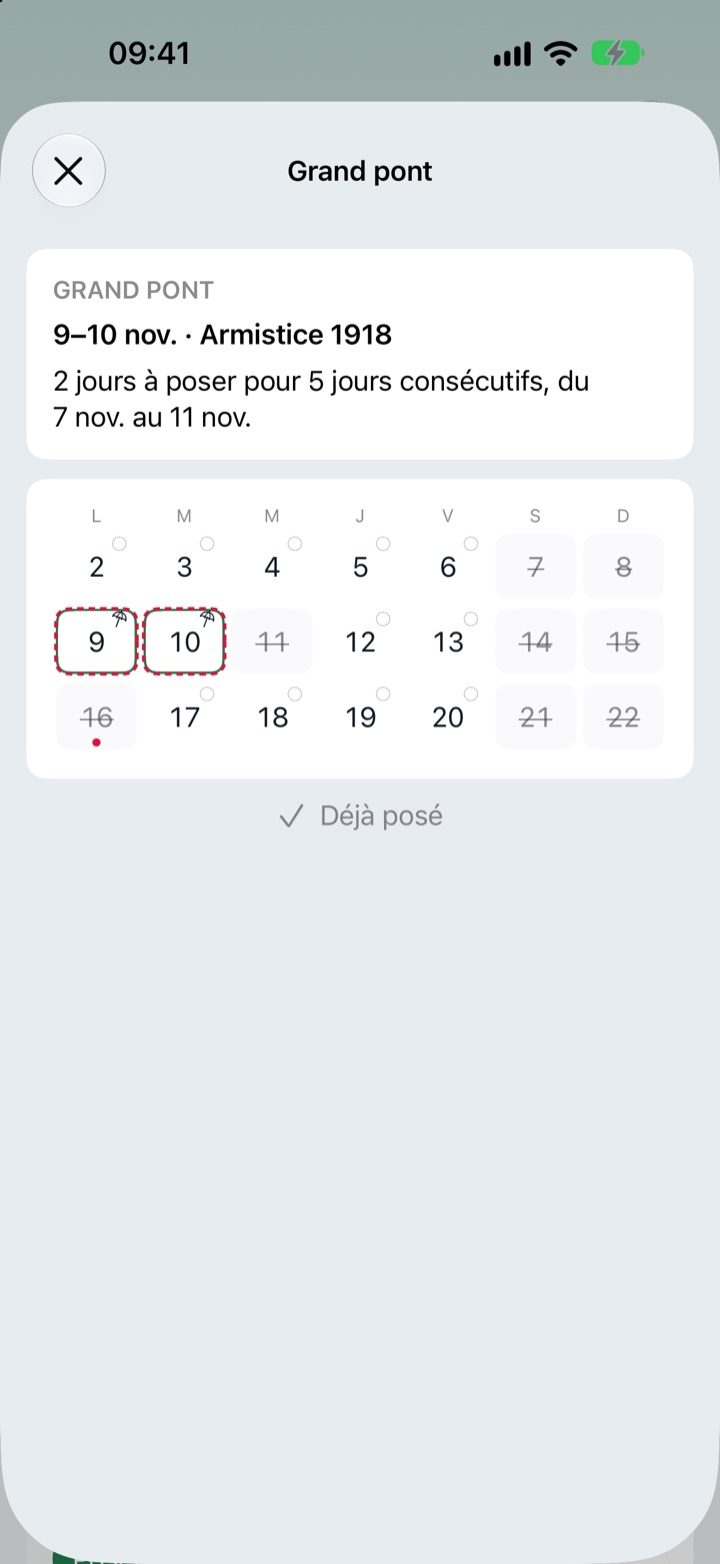
Détail d'un pont : « Grand pont, 9–10 nov., Armistice 1918. 2 jours à poser pour 5 jours consécutifs, du 7 nov. au 11 nov. », avec le 9 et le 10 novembre entourés et surlignés d'un contour pointillé sur la grille, les jours fériés barrés et la mention « Déjà posé ».

Tous les ponts de l'année, prêts à poser

Days repère chaque pont et vous dit combien de jours poser pour combien de jours de repos. Deux jours posés, cinq jours d'affilée : vous le voyez avant tout le monde.

  • Un pont se pose en un geste, en prévision ou confirmé.
  • Ponts simples et grands ponts, avec le jour férié concerné.
  • Pour un consultant : les jours non facturés que le pont représente, et leur montant si vous avez renseigné votre TJM.
La saisie des congés, « Quand partez-vous ? », ouverte depuis « Pour vous » : « 5 jours ouvrés, du lundi 19 au vendredi 23 octobre. » Dans le calendrier d'octobre 2026, une semaine choisie en deux touchers — du 19 au 23, ses bornes en pastilles violettes —, les congés du 12 au 16 en ruban vert, car confirmés, le 30 cerclé d'ambre, car en prévision, les vacances scolaires soulignées de vert et la légende « Prévision · Confirmée » ; en bas, le bouton « Continuer ».

Vos congés en deux touchers

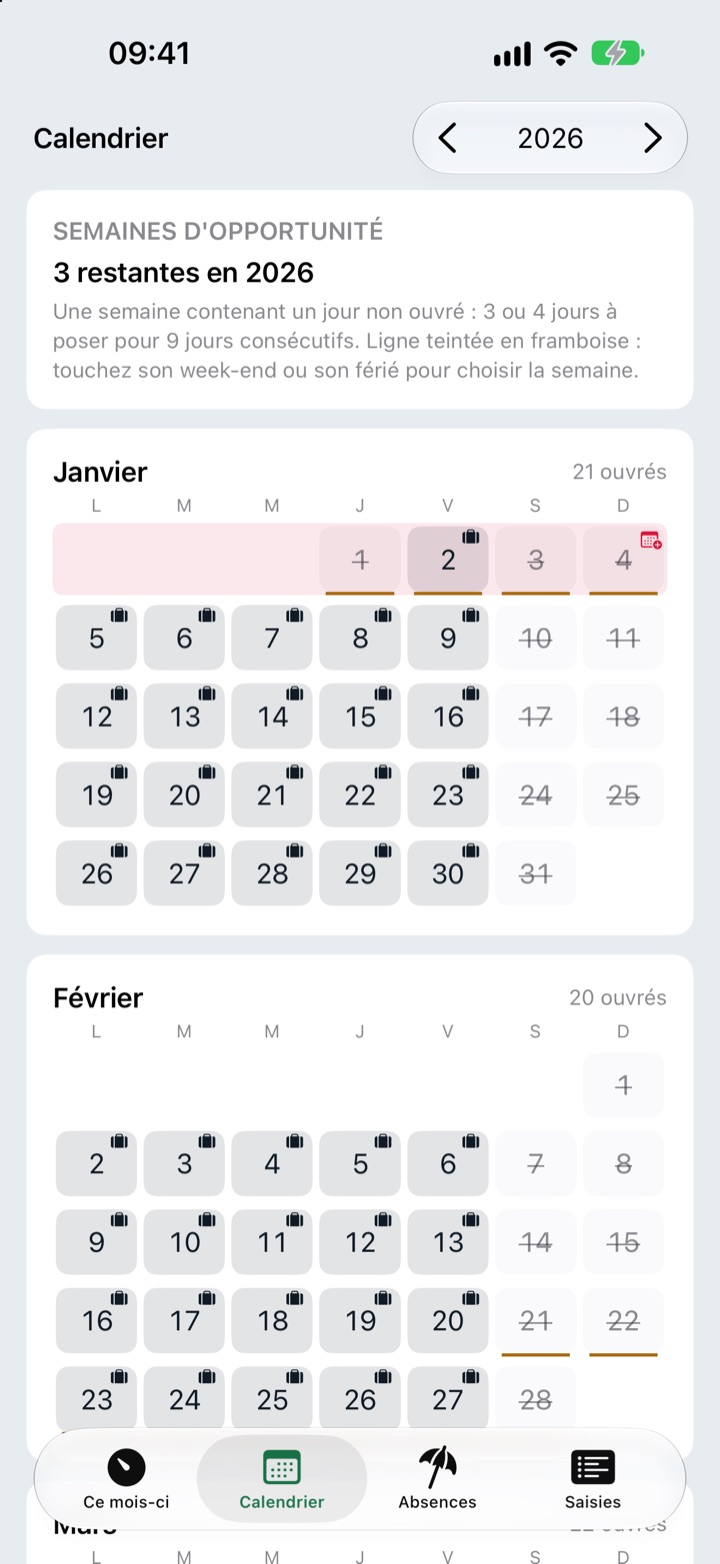
Jours fériés, vacances scolaires de votre zone, absences : tout se lit sur le calendrier du mois, en tête de « Pour vous », qui se feuillette d'un mois à l'autre, d'une année à l'autre. Les semaines d'opportunité — celles où poser trois ou quatre jours en rapporte neuf — s'y retrouvent aussi, la prochaine prête à poser.

  • Touchez le premier jour de vos congés : la saisie s'ouvre sur lui. Touchez le dernier, d'un mois à l'autre, choisissez le motif — congés payés, RTT, sans solde, intercontrat… — et posez-les, en prévision ou confirmés. Une absence touchée ouvre son détail, à confirmer, à repasser en prévision ou à supprimer.
  • Chaque absence est un ruban, du premier au dernier jour, comme les dates que vous choisissez : en contour ambre tant qu'elle est en prévision, pleine et verte une fois confirmée, rappelé en légende sous le mois. Le type s'écrit dans la liste des absences, et son symbole s'ajoute dans la case avec « Différencier sans couleur » : jamais d'information portée par la seule couleur.
  • Zones A, B et C, Corse, Guadeloupe, Martinique, Guyane, La Réunion, Mayotte.
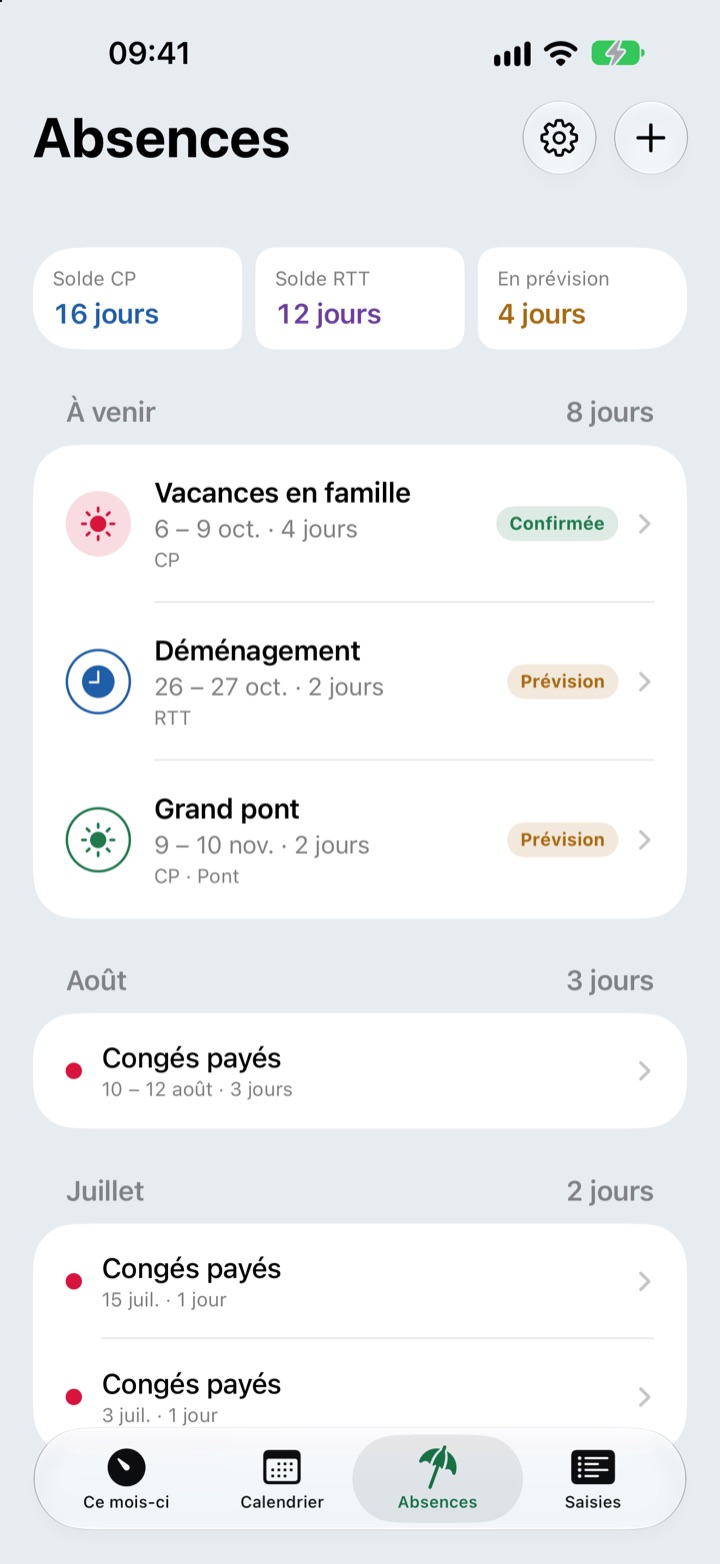
La liste des absences, rangée par mois : novembre 2026, avec « Grand pont » en prévision ; octobre 2026, avec « Déménagement » en prévision et « Vacances en famille » confirmée ; puis août et juillet 2026, des congés payés.

Prévoyez, confirmez, gardez votre solde à l'œil

Notez une absence dès que vous y pensez, en prévision. Confirmez-la quand elle est acceptée. Vos soldes affichent les deux : ce qui est acquis, et ce qui restera si tout se passe comme prévu.

  • L'onglet Absences range vos absences sous le mois où elles tombent — « Novembre 2026 », « Octobre 2026 »… —, chacune avec son type, ses dates, sa durée et son état, les jours qui se suivent réunis sur une seule ligne ; vous les modifiez d'un balayage.
  • « Tout confirmer » d'un geste quand vos demandes sont validées.
  • Partagez vos prochaines absences avec votre équipe ou votre client.
  • Export PDF de l'année : calendrier, absences confirmées, prévisions.
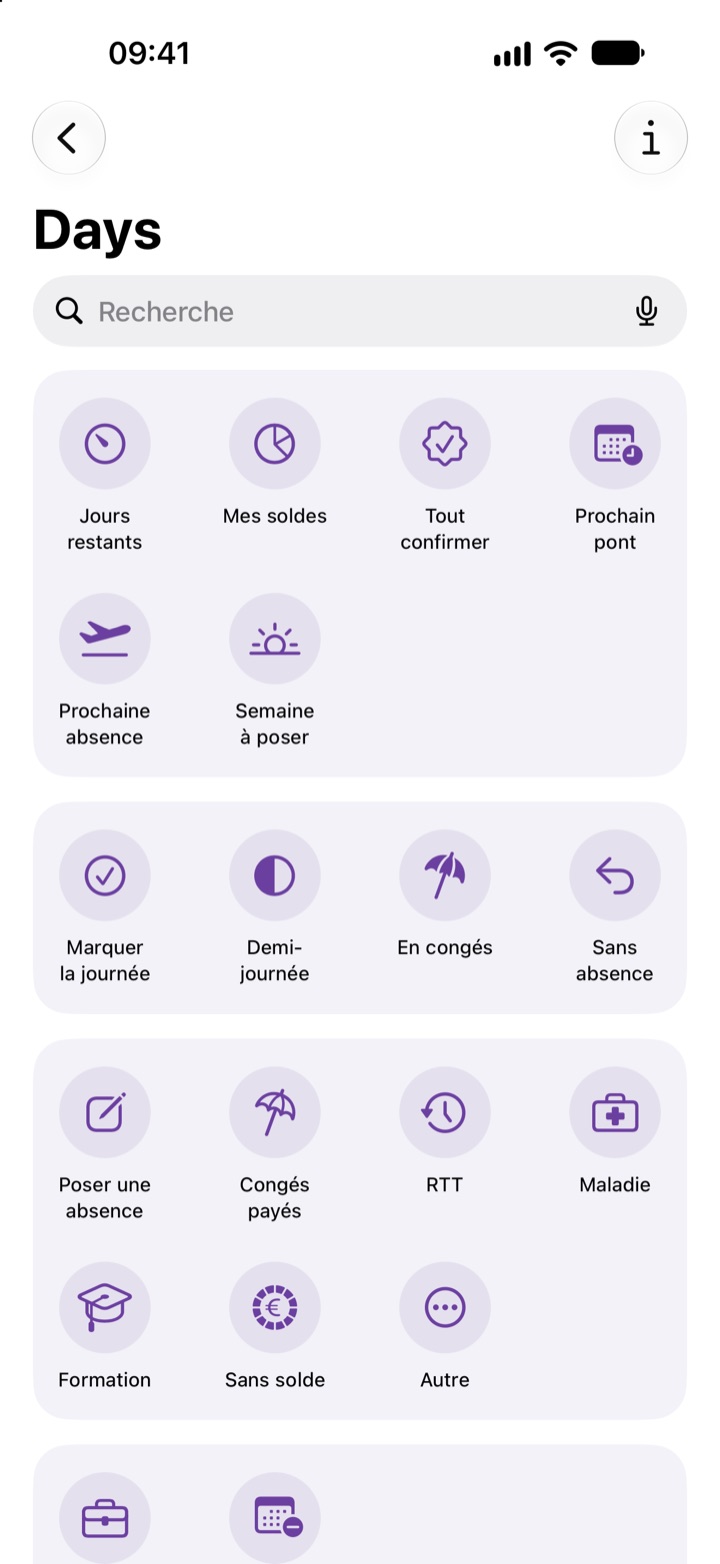
Dans l'app Raccourcis, la page Days : une carte de six actions — Jours restants, Mes soldes, Tout confirmer, Prochain pont, Prochaine absence, Semaine à poser —, puis Marquer la journée, suivie de Demi-journée, En congés et Sans absence, Poser une absence, suivie des motifs Congés payés, RTT, Maladie, Formation, Sans solde et Autre, et, plus bas sur la page, Jours travaillés et Valider le mois.

Vos raccourcis, prêts à l'emploi

Ouvrez l'app Raccourcis, cherchez Days : les actions de l'app sont déjà là, chacune avec son icône. Ajoutez-en une à l'écran d'accueil, à un raccourci du matin, ou dites-la simplement à Siri.

  • Marquer la journée : en congés, demi-journée, ou sans absence. Sans absence, la journée est travaillée.
  • Poser une absence : du premier au dernier jour, avec son motif — congés payés, RTT, maladie, formation, sans solde, intercontrat… —, en prévision ou déjà confirmée.
  • Vos repères d'un geste : jours restants, soldes, prochaine absence, prochain pont, semaine à poser.
  • Si vous facturez : déclarez vos jours travaillés — « J'ai travaillé en septembre dans Days », et Siri vous demande combien.
  • Puis validez le mois : Siri vous demande d'abord s'il l'est dans le CRA du client.

Sur iPad

Sur grand écran, tout se voit d'un coup

Days ne se contente pas de s'étirer : sur iPad, « Pour vous » s'affiche en mosaïque, et le reste se cale sur la largeur de l'écran : le CRA en grille, les absences en liste, les Réglages sur deux colonnes.

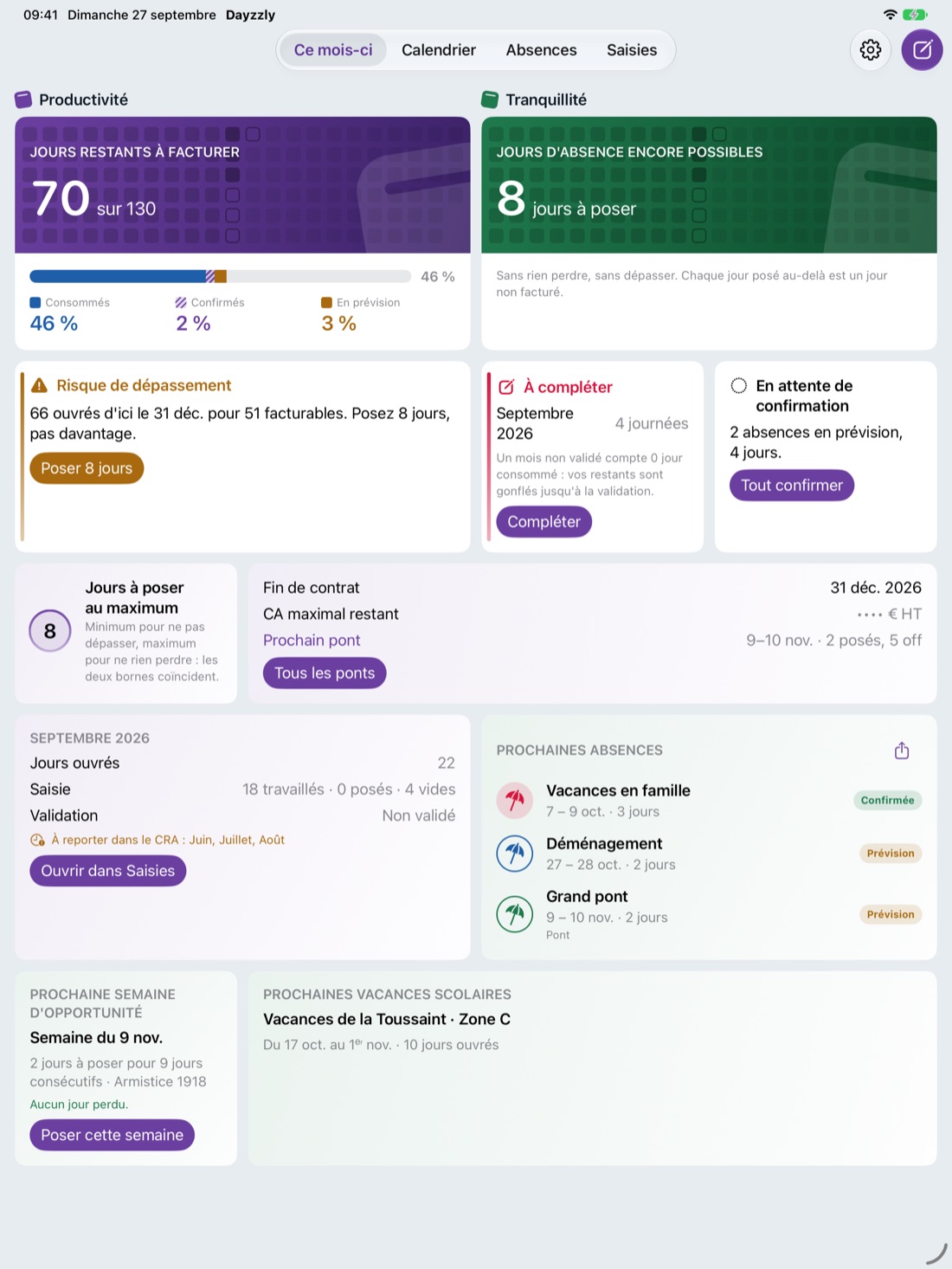
Days sur iPad, onglet « Pour vous » en mosaïque, titré « Aujourd'hui » : la grille d'octobre et ses congés en ruban vert à côté des prochaines absences, puis le risque de dépassement et les 48 jours restants en mission sur 130 en violet, les 10 jours à poser en vert, les soldes — 29 jours disponibles, leurs prévisions en ambre — et la carte Planifier, avec les semaines d'opportunité, les ponts et les vacances scolaires.
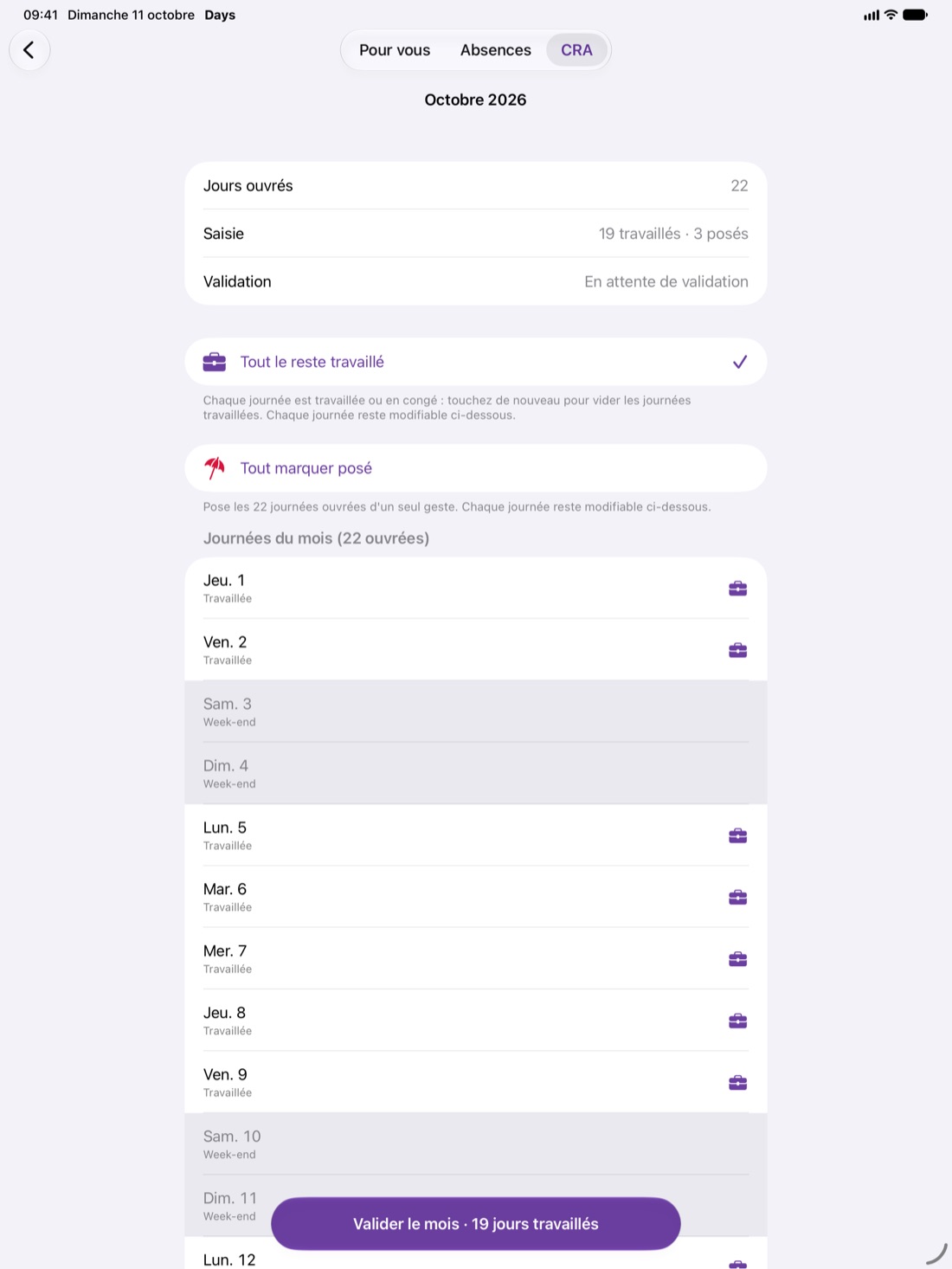
Days sur iPad, l'onglet CRA, octobre 2026 ouvert jour par jour : 22 jours ouvrés, 19 travaillés et 3 posés, validation en attente, « Tout le reste travaillé » coché, « Tout marquer posé », la liste des journées et, en bas, le bouton « Valider le mois · 19 jours travaillés ».
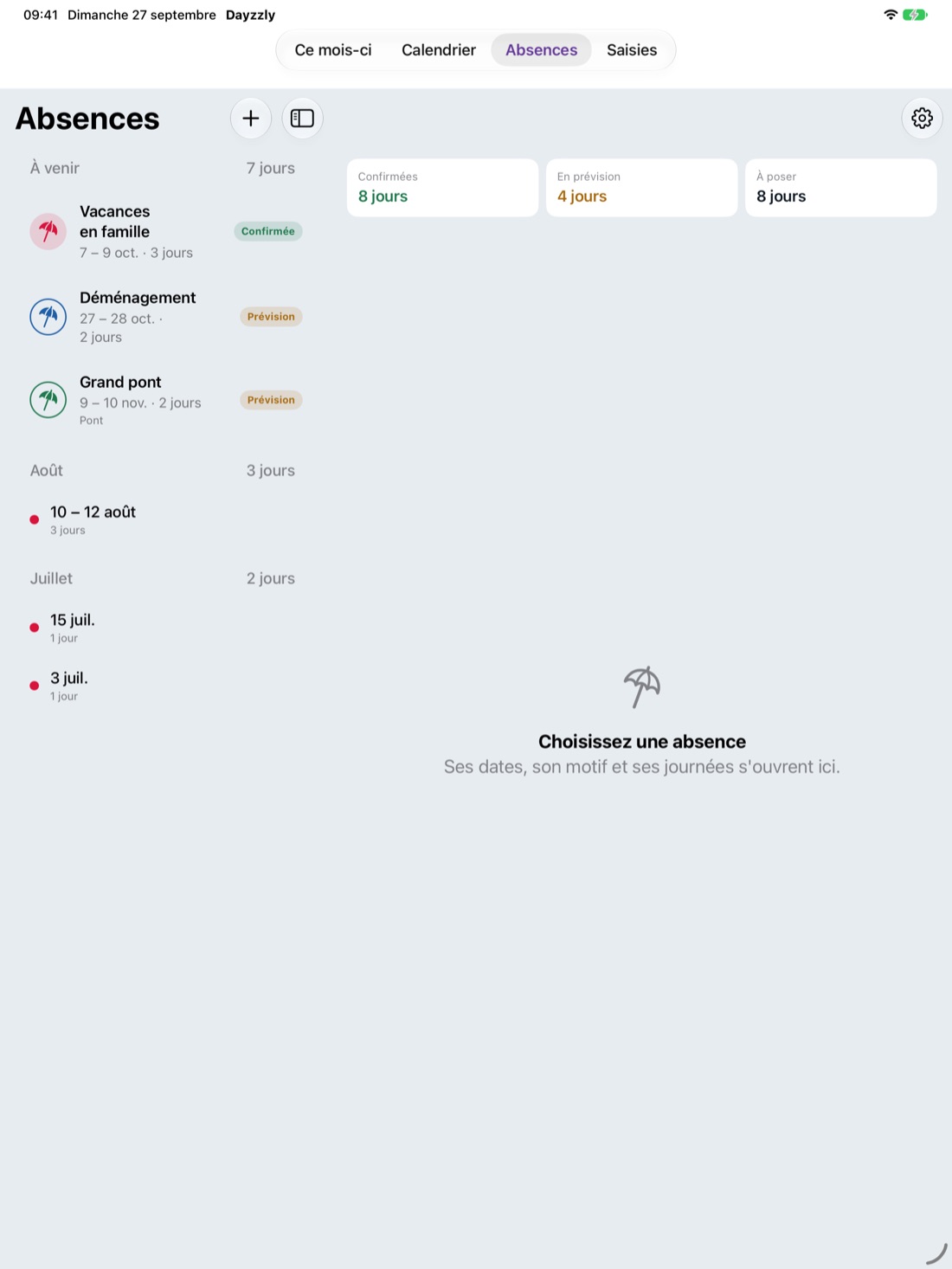
Days sur iPad, la liste des absences, rangée par mois : novembre 2026, avec « Grand pont » en prévision ; octobre 2026, avec « Vacances en famille » confirmée ; puis septembre et août, des congés payés.

Un seul téléchargement pour l'iPhone et l'iPad. Chaque appareil garde ses propres données : sans serveur, il n'y a pas de synchronisation.

Et en paysage

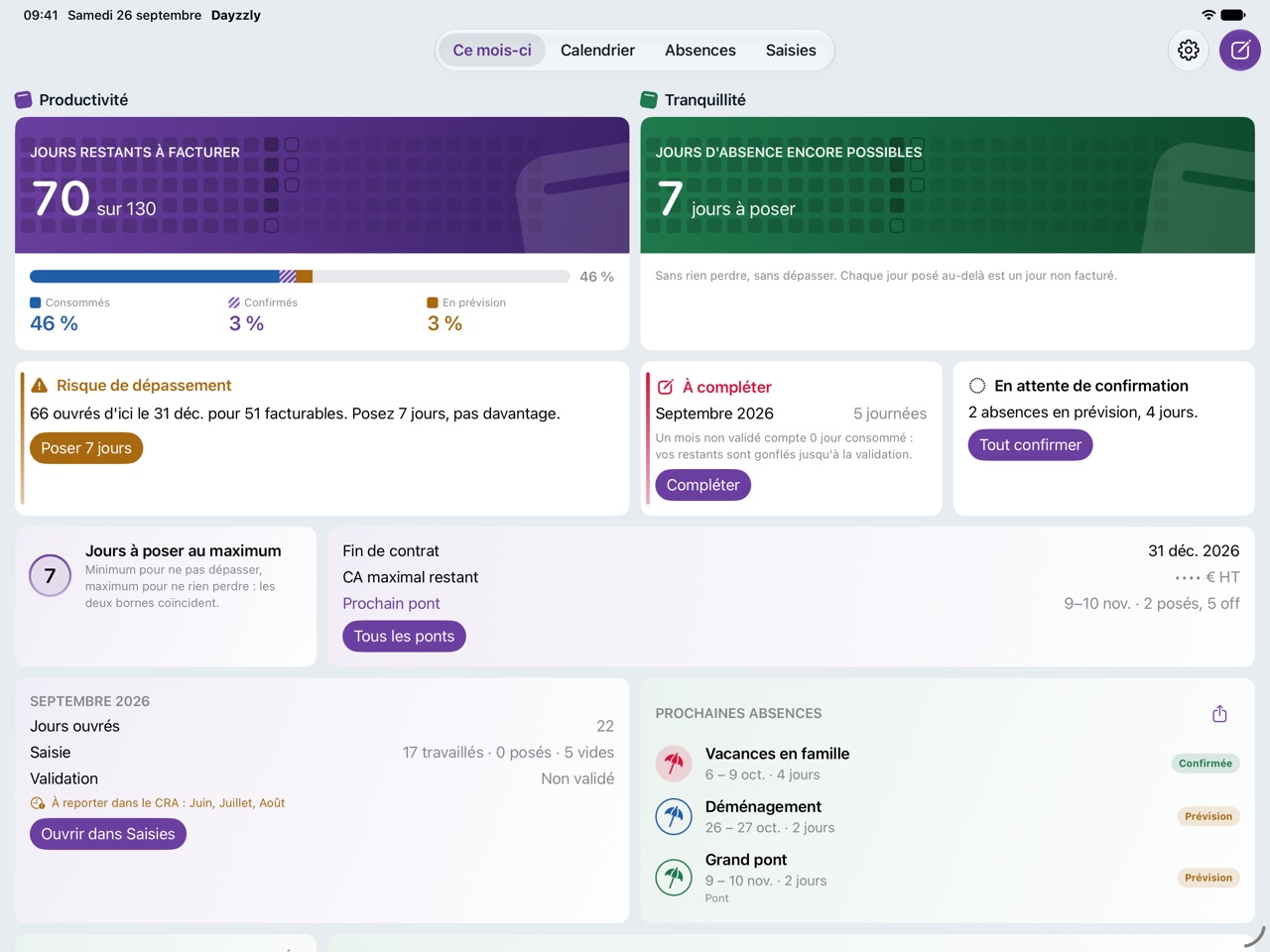
Days sur iPad, en paysage : la mosaïque « Pour vous », titrée « Aujourd'hui », s'élargit sur deux colonnes — la grille d'octobre à côté des prochaines absences, puis le risque de dépassement et les jours restants en mission, les jours à poser et les soldes —, et la barre d'onglets reste centrée en haut de l'écran.

Et sur iPhone Duo

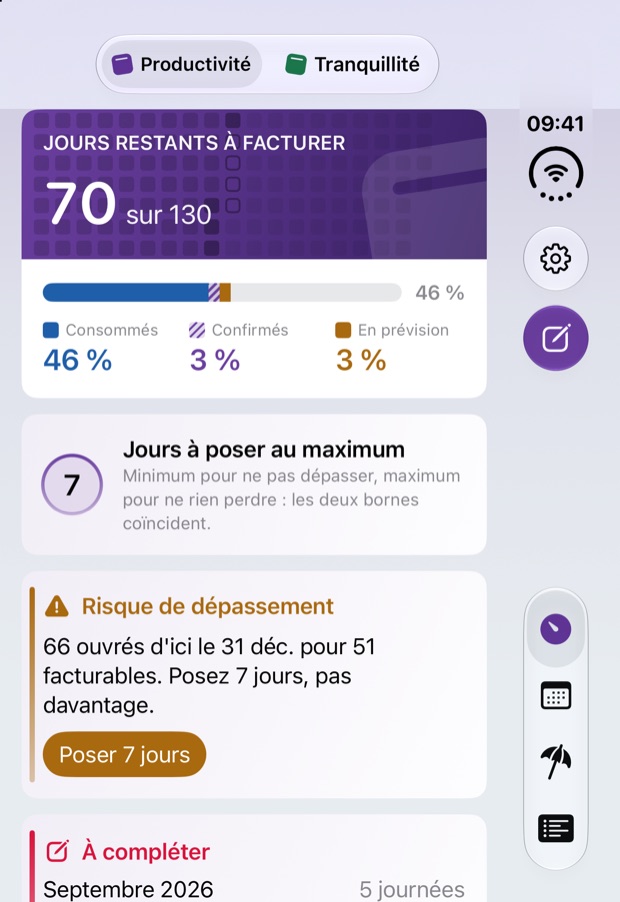
Plié, l'iPhone Duo pose sa barre d'onglets à la verticale, sur le bord droit de l'écran. Days le sait : rien ne passe dessous, ni le titre du mois, ni la dernière carte. Et le bouton qui saisit une journée ou pose une absence se range en haut, à côté des réglages : rien ne flotte par-dessus vos cartes.

Days sur iPhone Duo plié, écran « Pour vous », titré « Aujourd'hui » : la grille de septembre et la carte du mois « 0 travaillé sur 22 » à côté de la barre d'onglets verticale, sous l'heure, le bouton des réglages et le bouton de saisie violet.
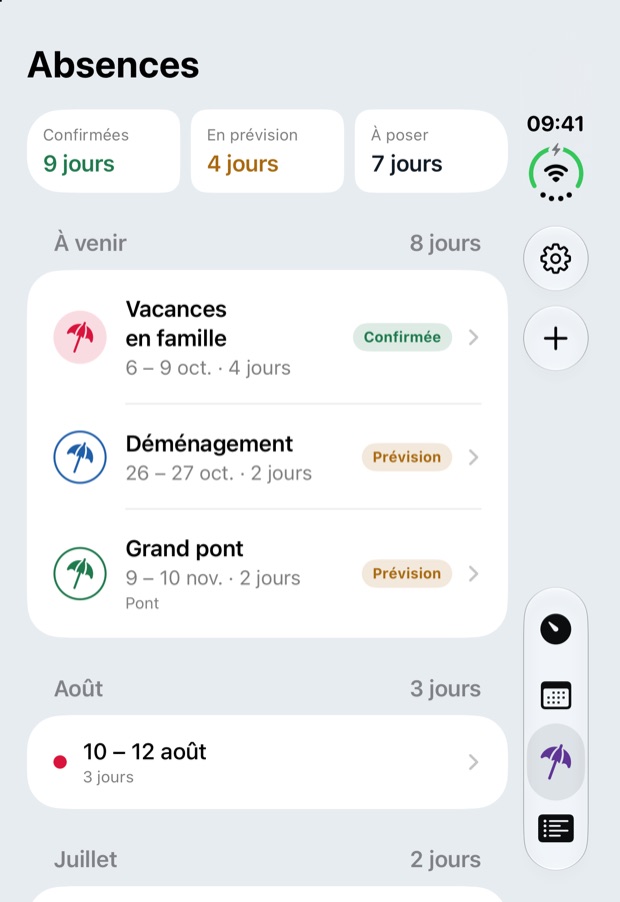
Days sur iPhone Duo plié, la liste des absences, rangée par mois — novembre, octobre, août… —, à côté de la barre d'onglets verticale.

Partout sur votre appareil

Marquez votre journée sans ouvrir l'app

Days s'installe là où vous regardez déjà : l'écran d'accueil, l'écran verrouillé, Siri, la recherche.

5 widgets

Aujourd'hui, Restants, Risque, Opportunité, Mois : sur l'écran d'accueil comme sur l'écran verrouillé, avec des boutons qui agissent vraiment.

Tout se retrouve dans Spotlight

Tapez le nom d'un congé, « pont » ou « Septembre 2026 » dans la recherche de l'iPhone : le résultat dit l'essentiel et s'ouvre au bon endroit.

Actions rapides

Appui long sur l'icône : marquer la journée, poser une absence, ouvrir le prochain pont, valider le mois.

Miroir calendrier

Vos absences confirmées publiées dans un calendrier « Days » dédié. L'app ne lit jamais vos autres évènements.

Rappels

Une date limite approche et des RTT ou des congés restent à poser : Days vous prévient 30 jours avant. Pour les consultants, aussi les jours à poser, le mois écoulé à valider dans le CRA du client et la fin du contrat. Programmés sur l'appareil, sans serveur.

Conçue pour tout le monde

VoiceOver, grandes tailles de texte, mode sombre, contraste élevé, animations réduites : l'accessibilité fait partie du cahier des charges.

Dans la recherche de votre iPhone

Chaque résultat dit l'essentiel : ce que c'est, quand, et où vous en êtes. Une absence supprimée quitte la recherche aussitôt ; un mois dévalidé aussi.

  • Un congé, prévu ou confirméVacances en familleCongés payés (confirmée) · 3 jours30/09/2026 – 02/10/2026 · Jour entier
  • Un pont de l'annéeGrand pont · 9–10 nov. 20262 à poser, 5 jours off · Armistice 191809/11/2026 – 10/11/2026 · Jour entierÀ poser
  • Un mois validéSeptembre 202622 jours travaillés · 0 posésValidé dans le CRA du client

Vie privée

Vos données restent les vôtres

Vos congés, votre TJM, votre contrat : rien de tout cela ne nous regarde. Alors rien de tout cela ne nous parvient.

Aucune donnée collectéeLa mention qui figurera sur la fiche App Store de Days.

Tout reste sur l'appareil

Ni compte, ni serveur, ni synchronisation. Un CRA importé y est lu, jamais envoyé. Vos données voyagent uniquement dans la sauvegarde de votre iPhone ou de votre iPad, que vous contrôlez.

Une seule connexion, anonyme

Le téléchargement du calendrier scolaire officiel, publié par le ministère de l'Éducation nationale. La requête ne contient rien sur vous.

Ni publicité, ni mesure d'audience

Aucun traceur, aucun kit tiers, aucune statistique d'usage. Ce site non plus ne dépose aucun cookie.

Lire la politique de confidentialité

Questions fréquentes

Avant de télécharger

Days remplace-t-il l'outil RH de mon entreprise ou mon outil de facturation ?

Non. Vos soldes officiels et votre CRA font foi. Days est votre carnet personnel : il vous évite de les découvrir trop tard, et vous aide à décider quoi poser et quand.

Puis-je reprendre les CRA que j'ai déjà remis ?

Oui. Dans l'onglet CRA, « + » importe un PDF, une image ou une photo : Days en lit le mois et le total des jours sur votre appareil, vous vérifiez, puis vous enregistrez. Si le document ne se lit pas, vous saisissez le mois à la main. En saisie simplifiée, chaque mois de l'année tient dans une case, verte une fois le mois validé, et chaque année garde son historique.

Par où commencer ?

Par vos premiers congés. Dès l'arrivée, Days vous propose trois moments où peu de jours rapportent beaucoup — le prochain pont, la prochaine semaine d'opportunité, les prochaines vacances scolaires de votre zone — à poser d'un toucher, en prévision. Vous avez déjà des dates ? Saisissez-les : la carte s'efface à la première absence.

Faut-il créer un compte ?

Non. Vous indiquez votre statut, vos droits ou votre contrat, et c'est tout. Rien n'est envoyé où que ce soit.

Quels jours fériés et quelles vacances scolaires sont pris en charge ?

Ceux de la France : métropole (zones A, B et C), Corse, Guadeloupe, Martinique, Guyane, La Réunion et Mayotte, avec les fériés locaux d'Alsace-Moselle et d'outre-mer. Vous pouvez ajouter vos propres jours chômés, par exemple une journée offerte par l'entreprise.

Je suis au forfait jours ou en portage salarial : est-ce pour moi ?

Oui. Choisissez le statut « Consultant salarié » — ou « Indépendant » si vous êtes à votre compte : vous nommez votre client, vous fixez votre plafond annuel (218 jours, tout autre nombre, ou aucun : vous facturez alors tous les jours ouvrés), vos dates de contrat, et Days suit vos jours — facturés à votre compte, en mission en ESN ou en portage —, vos absences et votre marge, avec ou sans TJM. En ESN ou en portage, vous gardez aussi vos soldes de RTT et de congés payés, et vos jours d'intercontrat se posent comme une absence : payés par votre employeur, ils ne se facturent pas au client ; à votre compte, une absence est simplement sans solde. Chaque journée saisie appartient à ce client : un client par contrat, plusieurs clients en parallèle bientôt.

Comment Days trouve-t-il les ponts ?

Il lit votre année — fériés nationaux et locaux, week-ends, et les jours chômés que vous avez déclarés — puis cherche les journées isolées entre un férié et un week-end. Chaque pont affiche ce qu'il coûte et ce qu'il rapporte : un jour posé pour quatre jours d'affilée, par exemple.

Il repère aussi les semaines d'opportunité : une semaine qui contient déjà un jour non ouvré, où trois ou quatre jours posés donnent neuf jours consécutifs.

Puis-je poser une absence sans ouvrir l'app ?

Oui, de quatre façons. Les widgets — écran d'accueil et écran verrouillé — portent « En congés » et « Demi-journée », avec cinq secondes pour annuler. « En congés » s'ajoute aussi au Centre de contrôle ou sous le bouton Action. Siri répond à dix phrases, de « Marque aujourd'hui en congés » à « Combien de jours il me reste ». Et l'appui long sur l'icône propose les quatre actions qui comptent à cet instant : elles changent selon ce qu'il vous reste à faire.

Puis-je retrouver un congé ou un mois depuis la recherche de l'iPhone ?

Oui. Tapez le nom que vous avez donné à l'absence — ou son type, « Congés payés », si vous ne l'avez pas nommée : le résultat affiche ses dates, sa durée, son type et son statut, prévision ou confirmée. Les ponts de l'année y sont aussi, avec ce qu'ils coûtent et ce qu'ils rapportent.

Pour les consultants, un mois apparaît dès qu'il est validé — « Septembre 2026 » : jours travaillés, jours posés, validé dans le CRA du client — et disparaît si vous le dévalidez. Une absence supprimée quitte la recherche aussitôt. Tout cela reste dans l'index de votre appareil.

Mes absences apparaissent-elles dans mon calendrier ?

Si vous le demandez. Days publie alors vos absences confirmées — et vos prévisions, en option — sur un calendrier « Days » qui lui est propre, que vous pouvez masquer ou supprimer quand vous voulez. Le sens est unique : Days écrit ses propres évènements, il ne lit jamais les autres.

Quelle différence entre une prévision et une absence confirmée ?

Une prévision est une intention : elle entre dans vos projections, pas dans vos soldes. Une absence confirmée est celle que vous avez actée, et elle décompte pour de bon. Days tient les deux séparées partout — compteurs, couleurs, calendrier — pour que vous sachiez toujours ce qui est acquis et ce qui reste à obtenir.

À quoi sert la validation d'un mois ?

Aux consultants. Votre CRA part vide : vous y déclarez vos jours travaillés, jour par jour ou d'un nombre par mois, et les congés que vous avez posés, même d'avance, y sont d'office en congés. Valider fige le mois : Days vérifie que chaque jour ouvré est renseigné et chaque absence confirmée, puis récapitule les jours travaillés et posés. Un mois validé ne bouge plus, sauf à le dévalider, et se retrouve dans la recherche de l'iPhone. Valider dans Days, c'est dire que le mois est validé dans le CRA du client : l'app vous le demande avant, et sinon le mois reste en attente de validation. Si un mois écoulé attend encore sa validation, Days vous le rappelle le 5 du mois suivant.

Sur quels appareils Days fonctionne-t-elle ?

Sur iPhone et sur iPad, à partir d'iOS 27 et d'iPadOS 27, avec une mise en page propre au grand écran — y compris l'écran plié de l'iPhone Duo, dont la barre d'onglets verticale est prise en compte. Un seul téléchargement sert à tous. Il n'existe pas de version Mac ni Android.

Ce plancher tient à ce que l'app fait : Days s'appuie sur des technologies apparues avec iOS 27 — les schémas App Intents, qui laissent Siri et Apple Intelligence lire et poser vos absences (et vos jours travaillés, si vous facturez) par un contrat typé, et la réindexation Spotlight pilotée par le système.

Mes données se synchronisent-elles entre mon iPhone et mon iPad ?

Non. Days n'a ni compte ni serveur : chaque appareil garde ses propres données. Tenez votre suivi sur un seul appareil.

Comment récupérer mes données si je change d'iPhone ?

Par la sauvegarde de votre iPhone, iCloud ou ordinateur : les données de Days en font partie. Vous pouvez aussi exporter votre année en PDF à tout moment.

Comment tester Days avant sa sortie ?

Days est en bêta sur iPhone et iPad, par TestFlight ; il faut iOS 27 ou iPadOS 27 au minimum, c'est un prérequis. Répondez au questionnaire « Votre avis », qui s'ouvre dans sa propre page : huit minutes, un questionnaire par statut, qui vous donne le lien TestFlight de votre statut et vous demande ce que Days devrait faire pour vous. Sur Android, répondez quand même : vous pouvez demander à être prévenu par e-mail quand une version existera. Les réponses sont anonymes, sauf si vous laissez votre e-mail. Tester la bêta

Vos RTT, congés, CRA. Comptez-les bien.

Days est disponible sur l'App Store. Testez aussi la bêta et dites-nous ce qu'elle devrait faire pour vous : huit minutes, et l'assistance répond au reste.